
ローカル環境でAIを動かすという選択肢が現実的になってきました。
その中でも注目されているのが Ollama です。
この記事では、Ollamaの基本から実際の使い方、日本語対応モデルまで整理しています。
Contents
Ollamaとは何か
OllamaはローカルPC上で大規模言語モデル(LLM)を実行するための実行環境です。
クラウドを使わずに、手元のマシンでAIを動かせるのが最大の特徴です。
従来のAI利用はAPI経由が主流でしたが、2023年以降はローカル実行のニーズが急速に拡大しています。
その背景には、プライバシー保護とコスト削減があります。
実際、API利用では1,000トークンあたり数円〜数十円かかるのに対し、Ollamaは初期環境さえ整えれば追加コストは基本ゼロです。
また、オフライン環境でも動作するため、業務利用との相性も良いです。
Ollamaの特徴とできること
Ollamaは単なる実行環境ではなく、モデル管理ツールとしても機能します。
モデルのダウンロードから実行までをコマンド一つで完結できる点が強みです。
主な特徴は以下の通りです。
- ローカルでLLMを実行可能
- モデルのインストールが1コマンド
- Mac / Windows / Linux対応
- REST APIとしても利用可能
- 軽量モデルならメモリ8GB程度でも動作
特に「ollama run モデル名」で即実行できるシンプルさは、他ツールと比較してもかなり扱いやすい設計です。
DockerやPython環境構築に苦手意識がある人でも入りやすいです。

インストール方法と初期設定
Ollamaの導入はかなりシンプルです。
公式サイトからインストーラをダウンロードして実行するだけです。
Macの場合はbrewでもインストール可能です。
Windowsは2024年以降正式対応し、導入ハードルが大きく下がりました。
インストール後は以下のコマンドで確認できます。
ollama --version
次にモデルを起動します。
ollama run llama3
この1コマンドでモデルのダウンロードと起動が同時に行われます。
モデルサイズは数GB〜数十GBあるため、初回はダウンロードに時間がかかります。
例えばLlama3 8Bモデルは約4GB前後です。
基本的な使い方と実行例
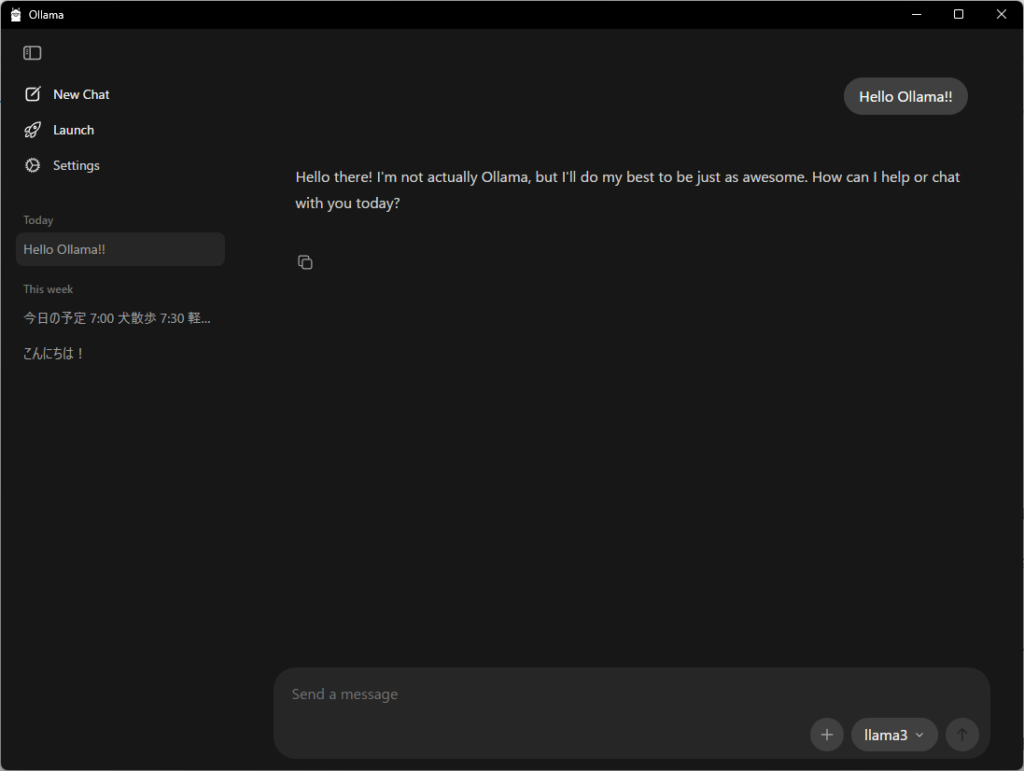
Ollamaの使い方は非常に直感的です。
CLIとAPIの2つの使い方があります。
CLIでは対話形式でそのまま使えます。
ollama run mistral
これでChatGPTのような対話が始まります。
APIとして使う場合はローカルサーバが立ち上がり、ポート11434で待機します。
例えばcurlで叩くと以下のようになります。
curl http://localhost:11434/api/generate
これにより、自作アプリやWebサービスと連携できます。
PythonやJavaScriptからも簡単に呼び出せるため、個人開発との相性がかなり良いです。
出典:Tech With Tim
日本語対応モデルの実力
Ollamaは英語中心のモデルが多いですが、日本語も十分実用レベルです。
特に最近は日本語対応モデルが増えており、代表的なものとしては以下があります。
- ELYZA系モデル(日本語特化)
- Llama系(多言語対応)
- Mistral系(軽量で高速)
日本語性能はモデルサイズに大きく依存します。
例えば7Bモデルでは簡単な会話や要約は問題ありません。
一方で13B以上になると、自然な文章生成や専門的な内容にも対応できるようになります。
実感としては、ブログ記事レベルなら13B以上が安定、ただし、その分メモリ使用量は増えます。
目安として、13Bモデルは16GB以上のRAMが推奨されます。
OllamaとローカルLLMの位置づけ
ローカルLLMの進化は、トランスフォーマーモデルの効率化研究と密接に関係しています。
代表的なのが 自然言語処理 における軽量化技術です。
例えば量子化(Quantization)により、モデルサイズを最大75%程度削減できることが報告されています。
また、LoRA(Low-Rank Adaptation)という手法では、追加学習コストを大幅に削減できます。
これにより、巨大モデルをそのまま扱うのではなく「軽量化+特化」という方向に進んでいます。
Ollamaはこの流れを実装レベルで体現したツールと言えます。
実際、Llama系モデルのローカル実行は2023年以降急速に普及しました。
さらに、推論速度も改善されており、CPUのみでも毎秒数トークンの生成が可能です。
GPU環境では数十トークン/秒に達するケースもあります。
このような技術進化が、個人PCでAIを扱うという状況を現実にしています。
メリットと注意点
Ollamaは非常に便利ですが、いくつか注意点もあります。
メリットとしては、まずコストがかからない点です。
そして、データを外部に送信しないためセキュリティ面でも安心です。
一方で、ローカルマシンの性能に依存します。
低スペック環境では動作が重くなることがあります。
また、最新の大規模モデル(70Bなど)は現実的に動かすのが難しいです。
そのため、用途に応じたモデル選定が重要になります。
実際に触ってみた所感
正直なところ、「ここまで来たか」という印象です。
昔はAIを動かすにはクラウドが前提、それが今はノートPCで普通に動きます。
特に良いのは、試行錯誤のスピードが速いことです。
API制限や課金を気にせずに触れるのは、開発者にとってかなり大きいです。
一方で、万能ではなく、モデルの選び方やチューニングで結果が大きく変わります。
そのあたりを「道具として使いこなす感覚」が求められる印象です。
出典:freeCodeCamp.org
まとめ
OllamaはローカルAI時代の入口として非常に優秀なツールです。
インストールの簡単さと実用性のバランスが取れています。
日本語対応も進んでおり、ブログや開発用途なら十分使えるレベルです。
今後は軽量モデルの進化により、さらに一般化していく可能性が高いです。
「とりあえず触ってみる」というスタンスでも価値があるツールです。
参考リンク
※生成系AI人気度ランキング|うちのChatGPTが言うには・・・|2026年4月最新版